
Avant une première séance de maquillage permanent, il faut recueillir un consentement signé et quelques informations sur les antécédents médicaux. Tout demander pendant la réservation en ligne rallonge le parcours sur téléphone. Beauty Art Pro, un institut de beauté à Genève, a choisi une autre approche : les clients réservent en quelques gestes, puis reçoivent le formulaire de consentement avec l'e-mail de confirmation de réservation. Chaque formulaire signé est enregistré sur le rendez-vous correspondant.
Le fonctionnement chez Beauty Art Pro
- Un formulaire de consentement au maquillage permanent comprenant 14 questions réparties en 2 sections : coordonnées, antécédents médicaux et consentement.
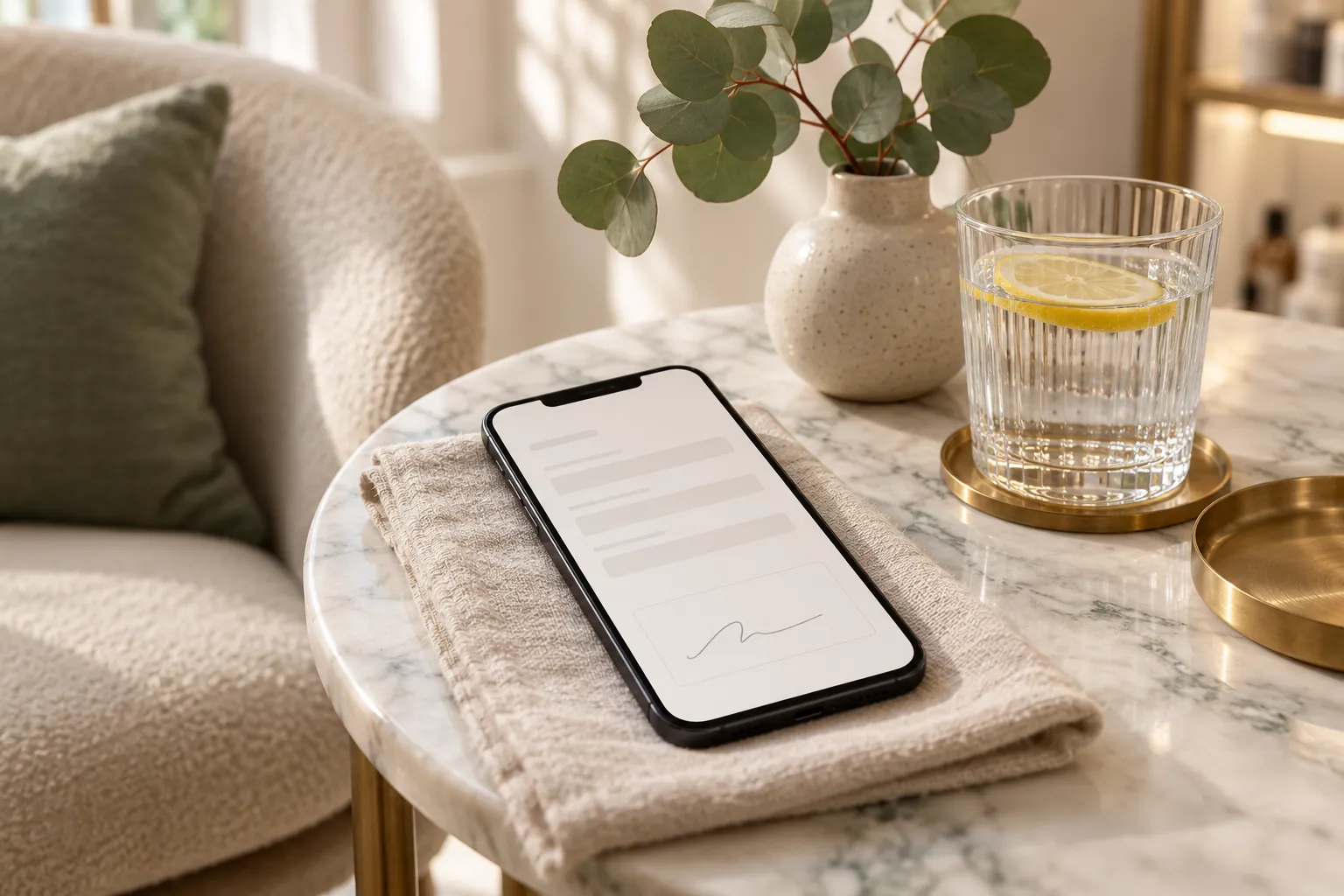
- La signature est obligatoire, et le client signe du doigt sur son téléphone.
- Le formulaire est en mode Autonome (lien public), avec l'option Envoyer ce formulaire avec les réservations activée : il ne fait donc jamais partie des étapes de réservation.
- Il est rattaché aux 18 prestations de maquillage permanent de l'institut, des sourcils aux lèvres.
- Ces 18 prestations disposent de leur propre e-mail de confirmation, qui intègre la liste des formulaires dans le texte rédigé par l'institut.
- Le rappel envoyé la veille renouvelle la demande uniquement si le formulaire n'est pas encore signé.
- Chaque formulaire signé reçu à ce jour est lié à son rendez-vous.
Mettre en place ce fonctionnement dans Lorenly
- Allez dans Réglages → Formulaires et créez le formulaire. Regroupez les questions en sections et cochez obligatoire pour celles qui nécessitent une réponse.
- Activez Signature requise et rédigez le texte de consentement dans chaque langue proposée.
- Réglez le Mode sur Autonome (lien public) et activez Envoyer ce formulaire avec les réservations.
- Dans Attribuer à (publie en direct), sélectionnez vos prestations de maquillage permanent ou leur catégorie, puis cliquez sur Enregistrer et publier.
- Facultatif : dans Réglages → Modèles, ajoutez un Nouveau modèle pour la Confirmation de rendez-vous, choisissez Remplace la version par défaut pour certains services dans Utilisé pour, cochez les mêmes prestations et placez la liste des formulaires avec Insérer un raccourci.
Ce que voit le client
Le client réserve son soin comme d'habitude. L'e-mail de confirmation contient un lien Remplir pour le formulaire de consentement. Celui-ci ouvre une page au nom et aux couleurs de votre entreprise, dans la langue du client, avec son nom et son e-mail déjà renseignés. Le client répond, signe du doigt ou à la souris, puis envoie le formulaire et reçoit une copie de ses réponses par e-mail. S'il n'a pas encore signé, le rappel de la veille contient à nouveau le lien.
Retrouvez toutes les étapes dans le centre d'aide : Envoyer un formulaire avec l'e-mail de confirmation de réservation.